営業時間を直したい。古いお知らせを下げたい。ところが、ホームページを作った会社や以前の担当者に連絡がつかない。そんなとき、まず確認したいのは、何を、誰の契約で、どこが管理しているかという点です。
管理者と連絡が取れないことと、ホームページを更新する手段がないことは、必ずしも同じではありません。手元の資料から管理先を分けて整理すると、問い合わせる窓口や、足りない情報が見えてきます。この記事では、設定を変更せずに確認できる順番を紹介します。
1. 困っていることと、今使えているものをメモする
最初に、直したい内容と現在の状態を短く書き出します。
- 更新したいページのURLと内容(営業時間、料金表、お知らせなど)
- ホームページは表示できるか。表示できない場合は、いつから・どんな画面になるか
- 会社のメールは、普段どおり送受信できているか
- 編集画面のURLは分かるか。自分のアカウントでログインできるか
- 更新期限や請求に関する通知が届いているか
一般例として、お店の営業時間を変えたいだけで、サイトもメールも動いている場合を考えます。この段階では、すぐにホームページを作り直すと決めるより、編集できるアカウントや更新を頼める窓口が残っていないか確認する順番が考えられます。
一方、サイトが表示できない、メールも使えない、更新期限が迫っている場合は、その状況を先に契約先へ伝えます。原因を決めつけず、エラー画面と確認した日時を残しておくと説明しやすくなります。
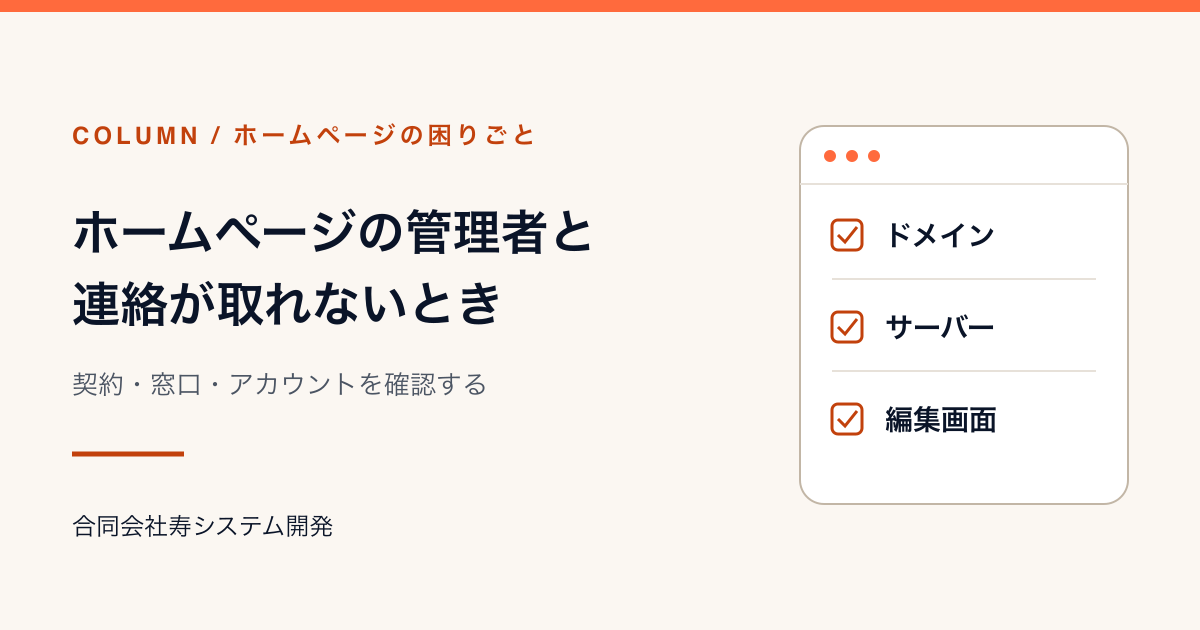
2. 管理先を「ドメイン・サーバー・編集画面」に分ける
「ホームページの管理」とひとくくりにしていても、契約や担当が分かれている場合があります。まずは次の3つに分けてみましょう。
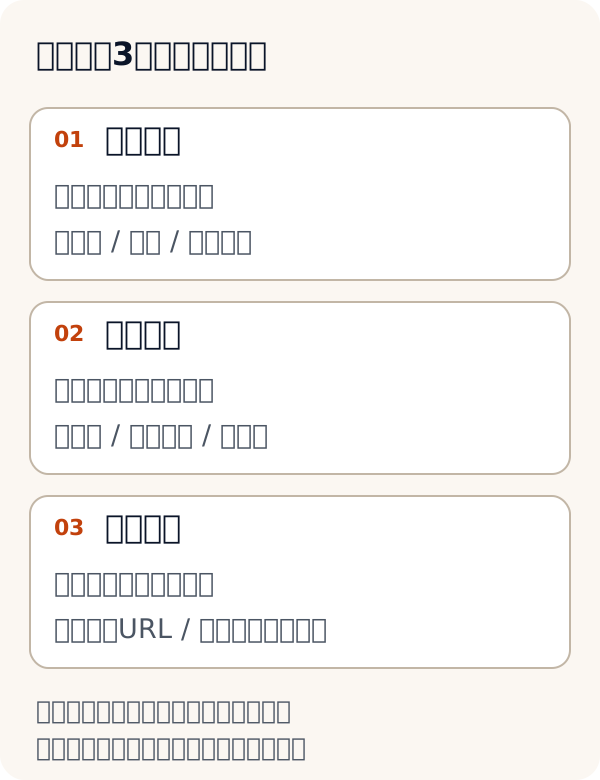
ドメイン:アドレスの登録・更新
example.comのような、ホームページのアドレスに使う名前です。探すのは、登録や更新を扱うサービス名、契約名義、登録連絡先、有効期限です。
ドメイン名はメールアドレスにも使われます。サイトとメールが同じドメインを使っている場合は、サイトだけの話として扱わないことが大切です。ドメイン名とDNSの役割は、JPRSのドメイン名の解説でも確認できます。
サーバー:サイトを公開する場所
ホームページのデータを置き、訪問者へ届ける側のサービスです。レンタルサーバーなどの契約先、契約番号、契約名義、更新日を探します。
制作会社への保守料金と、サーバーの利用料金が別になっている場合もあります。請求書に制作会社の名前があるだけで、サーバーの契約先まで分かったとは限りません。
編集画面:文章や写真を直す入口
お知らせや写真を変更するための管理画面です。編集画面のURL、サービス名、自社で使えるアカウントの有無を確認します。編集画面がない作り方もあります。
同じサービスがドメイン・公開場所・編集画面をまとめて提供することもあれば、すべて別のこともあります。「分からない」はそのまま残して構いません。 推測で同じ会社にまとめず、確認できたことだけを書きます。
3. 手元の契約資料・メール・請求から探す
次の順番で探すと、何を確認済みか整理しやすくなります。自社で閲覧を許可されている資料やアカウントを使ってください。
- 制作時の資料:契約書、見積書、納品書、操作説明書、引き継ぎメモを確認する。制作と保守の契約が別かも見る。
- 契約や更新のメール:自社のメールで、サイトのドメイン名や「契約」「更新」「サーバー」「請求」などを検索する。
- 支払記録:請求書や利用明細から、継続して支払っているサービス名と契約番号を探す。
- 社内の保管場所:会社で管理するパスワード管理ツールや引き継ぎ台帳に、管理画面のURLと自社用アカウントがないか確認する。
見つかった情報は「ドメイン」「サーバー」「編集画面」に振り分けます。支払っている人、契約名義、実際に操作していた担当者は同じとは限りません。
制作会社へ問い合わせる場合は、担当者個人への連絡だけでなく、契約書や公式サイトに載っている会社の代表窓口も確認します。すでに連絡した日と方法もメモしておきましょう。
4. 分からない部分は、契約先の正式な窓口へ確認する
契約先が分かったら、公式サイトや契約書の窓口から、契約の確認や管理者変更に必要な手続きを問い合わせます。古いメール内のリンクだけで判断せず、サービス名と公式の案内を照合してください。
伝える内容は、まず「対象のドメイン名」「分かっている契約番号・名義」「以前の担当者と連絡が取れないこと」「今使える連絡先」です。本人確認に必要な資料は、契約先の案内に従って提出します。
自分に利用権限があるアカウントなら、公式の復旧手順を確認できます。ただし、以前の担当者の個人アカウントへ無断で入ったり、他人のメールや認証コードを使ったりする方法は取りません。
契約資料で登録先が分からない場合、ICANN Lookupに表示される公開情報が、登録を扱う事業者を調べる手がかりになることがあります。ただし、Lookupに表示される情報には範囲があり、すべてのドメインや非公開の情報を確認できるわけではありません。また、契約者や操作権限も確定できません。表示された情報は契約資料や事業者の正式窓口と照合しましょう。公開情報の範囲はICANNのFAQで確認できます。
また、管理先の変更方法はドメインの種類や契約によって異なります。JPドメイン名についてはJPRSの管理指定事業者変更の案内があります。変更を始める前に、現在の契約と必要な承認を確認しましょう。担当者と連絡が取れないという理由だけで、引き継ぎが必ずできるとは限りません。
5. 契約の解約やDNS変更は、影響を確認してから
管理先が不明なままサーバーを解約したり、ドメインの向き先を変えたりすると、動いているサイトやメールに影響するおそれがあります。DNSはドメイン名を接続先へ結びつける仕組みで、Webとメールの両方に関係します。JPRSのDNSの解説も参考になります。
この段階で進めたいのは、次の確認です。
- 契約を変えると、サイト・メール・予約フォームのどれに影響するか
- サイトのデータや写真、設定の控えがあるか。いつのものか
- 契約・アカウントの名義と、変更を承認できる人は誰か
- 更新期限までに、契約先へ確認する必要があることは何か
バックアップの有無も、確認できた範囲で記録します。権限や保存内容が分からないまま、復元や上書きを試す必要はありません。解約・移転・設定変更は、必要な情報と権限、影響範囲を整理してから判断します。
6. 相談するときは、分かったことだけ持ち寄る
すべての資料がそろうまで、相談を待つ必要はありません。次の内容があると、どこから確認すればよいか話しやすくなります。
- 対象サイトのURLと、直したい内容・希望時期
- 現在使えているもの、使えなくなったもの、気づいた日時
- 分かっている契約先・契約名義・更新期限
- 管理画面や自社用アカウントの有無(分からなければ「不明」)
- 以前の担当者へ連絡した日と方法、手元にある資料の種類
初回の相談文は、たとえば次の程度で構いません。以下は架空のお店を想定した記入例です。
お店のホームページの営業時間を直したいのですが、以前の制作担当者と連絡が取れません。サイトとメールは現在使えています。制作時の請求書はありますが、サーバーの契約先と編集画面は不明です。来月までに変更したいので、何を確認すればよいか相談したいです。
パスワード・認証コード・決済情報は、問い合わせ本文に書かないでください。まずはURLと状況、資料の有無からで十分です。
寿システム開発では、ホームページについて困っていることからご相談いただけます。ホームページについて相談できることをご覧いただくか、問い合わせ窓口へ今の状況をお知らせください。引き継ぎや更新の可否は、契約と管理状況を確認しながら整理します。